# v2rayN

{% hint style="danger" %} <mark style="color:red;">由于v2rayN不支持无忧行最新的协议，所以无忧行不推荐大家继续使用。</mark><sub><mark style="color:red;">by 20250714<mark style="color:red;"></sub>

<mark style="color:red;">请使用</mark>[<mark style="color:red;">无忧行推荐的客户端</mark>](https://zh.jego.pro/ding-yue-jie-dian/ru-he-zai-dian-nao-huo-shou-ji-shang-fan-qiang#id-1-guan-yu-ying-gai-shi-yong-shen-me-ke-hu-duan)
{% endhint %}

## <img src="https://1663121531-files.gitbook.io/~/files/v0/b/gitbook-x-prod.appspot.com/o/spaces%2FtaiByLw8cj0IZKJTlaiM%2Fuploads%2F7qSsONFAwi0T78ewIQku%2Fimage.png?alt=media&#x26;token=a8e2dc61-7ca0-443d-9e98-d124dfc7ef70" alt="" data-size="line"> 获取 v2rayN

**v2rayN官网**下载地址：<https://github.com/2dust/v2rayN/releases>&#x20;

新手使用建议下载稳定版本，即版本号后标记为 `Latest` 的版本。<br>

## 安装教程

#### 软件目录

下载完成后，找到合适的目录，推荐安装在非系统盘，解压压缩包，解压后的目录如下图所示。

<figure><img src="https://1663121531-files.gitbook.io/~/files/v0/b/gitbook-x-prod.appspot.com/o/spaces%2FtaiByLw8cj0IZKJTlaiM%2Fuploads%2FJCnIbRW02Nt9hR7tbUM6%2F1706546502-v2rayN-Floder.jpg?alt=media&#x26;token=0fd11001-9f9e-40c9-abe1-81fea0aa385a" alt="" width="537"><figcaption></figcaption></figure>

找到软件主程序 `v2rayN.exe` 双击鼠标左键即可开始使用，程序启动后会最小化到任务右小角的托盘，鼠标双击蓝色的 `V` 字小图标，即可打开软件的主界面。

## **添加订阅：**

在**无忧行 - 控制面板**里点击左侧导航栏**订阅节点** ，找到**v2rayN**订阅地址并点击**复制**。

<figure><img src="https://1663121531-files.gitbook.io/~/files/v0/b/gitbook-x-prod.appspot.com/o/spaces%2FtaiByLw8cj0IZKJTlaiM%2Fuploads%2FDyLv7ygtf5WM9W3yG7zs%2Fimage.png?alt=media&#x26;token=182f99ed-6a6b-4aca-a5ff-190488fa67b9" alt=""><figcaption></figcaption></figure>

{% hint style="success" %}
无忧行订阅服务手机面板：[https://jego.us](https://jego.us/)
{% endhint %}

点击软件主界面的`订阅分组`，`点击订阅分组设置`，如下图所示：

<figure><img src="https://1663121531-files.gitbook.io/~/files/v0/b/gitbook-x-prod.appspot.com/o/spaces%2FtaiByLw8cj0IZKJTlaiM%2Fuploads%2FbI3ynYxOFBiJyBoHiEaB%2F1706686626-v2rayN-Subscription-Group.jpg?alt=media&#x26;token=87ddf049-1aef-466f-97f7-43fa5fcc0858" alt="" width="563"><figcaption></figcaption></figure>

在弹出的窗口中点击添加，如下图所示：

<figure><img src="https://1663121531-files.gitbook.io/~/files/v0/b/gitbook-x-prod.appspot.com/o/spaces%2FtaiByLw8cj0IZKJTlaiM%2Fuploads%2FoftpupjU8cmPHFFG0Ix3%2F1706686733-v2rayN-Subscription-Group-Settings.jpg?alt=media&#x26;token=ec137815-7370-4f78-ac28-6658226f681b" alt="" width="563"><figcaption></figcaption></figure>

随后在弹窗的窗口中，输入别名，在`可选地址(Url)`部分粘贴订阅地址，点击添加，然后点击确定，如下图所示：

<figure><img src="https://1663121531-files.gitbook.io/~/files/v0/b/gitbook-x-prod.appspot.com/o/spaces%2FtaiByLw8cj0IZKJTlaiM%2Fuploads%2FIUElXpZQESJuNS10100K%2F1706686836-v2rayN-Subscription-Group-Settings-add-Subcription.jpg?alt=media&#x26;token=a1afa1ca-6b4f-4b88-861a-733cd90a1c07" alt="" width="513"><figcaption></figcaption></figure>

添加完成后，点击软件主界面的`订阅分组`，然后点击更新全部订阅(不通过代理)即可成功使用订阅地址添加节点信息，如下图所示：

<figure><img src="https://1663121531-files.gitbook.io/~/files/v0/b/gitbook-x-prod.appspot.com/o/spaces%2FtaiByLw8cj0IZKJTlaiM%2Fuploads%2FP9Dz5MSCGgBZm9CdeXVA%2F1706687443-v2rayN-Subscription-Group-Update-Subscription-without-Proxy.jpg?alt=media&#x26;token=144a383e-8331-460e-9301-88a4c874dffd" alt="" width="563"><figcaption></figcaption></figure>

## 使用教程

在添加完节点信息后，开启系统代理并选择路由模式，即可开始使用代理服务器上网了，如下面**系统代理**及**路由模式**章节所述。

#### 选择节点

在软件主界面选择任意节点，单击鼠标右键，在弹出的窗口中扎到设为活动服务器即可选择节点，如下图所示，然后开启系统代理即可，也可以选择任意节点，双击鼠标左键选择节点。

<figure><img src="https://1663121531-files.gitbook.io/~/files/v0/b/gitbook-x-prod.appspot.com/o/spaces%2FtaiByLw8cj0IZKJTlaiM%2Fuploads%2FuPiGnlIgKPEkDUipRhw3%2F1707289273-v2rayN-Choose-Node.jpg?alt=media&#x26;token=8e7d03ca-6854-4baa-9659-527d4c257cc9" alt="" width="563"><figcaption></figcaption></figure>

#### 系统代理

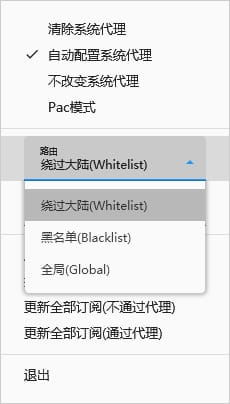
按照上面的配置教程配置完服务器（节点）后，需要设置系统代理才能让浏览器支持科学上网功能，在任务栏右下角系统托盘找到软件的图标，在图标上**单击鼠标右键**，点击**自动配置系统代理**，此时软件的图标会标称**红色**，至此就可以开始使用了，打开 [Google](https://www.google.com/) 试试能不能访问吧。

<figure><img src="https://1663121531-files.gitbook.io/~/files/v0/b/gitbook-x-prod.appspot.com/o/spaces%2FtaiByLw8cj0IZKJTlaiM%2Fuploads%2FA0Vf9GqfeMmbnnhENII8%2F1706695100-v2rayN-enable-System-Proxy.jpg?alt=media&#x26;token=9336e031-4e61-439f-84c3-a16d0d5a52cc" alt="" width="173"><figcaption></figcaption></figure>

#### 路由模式

路由的功能是将入站数据按需求由不同的出站连接发出，以达到按需代理的目的。这一功能的常见用法是分流国内外流量，可以通过内部机制判断不同地区的流量，然后将它们发送到不同的出站代理，有以下三种路由模式可以选择。

* 绕过大陆(Whitelist)模式：即原先版本里的白名单，只是白名单内的网站通过节点服务器代理上网
* 黑名单(Blacklist)模式：除了黑名单内的网站，其余网站都通过节点服务器代理上网
* 全局(Global)模式：所有网站通过节点服务器代理上网

根据不同的需求选择合适的路由模式，一般选择白名单模式。

<figure><img src="https://1663121531-files.gitbook.io/~/files/v0/b/gitbook-x-prod.appspot.com/o/spaces%2FtaiByLw8cj0IZKJTlaiM%2Fuploads%2FaYKfbg1ALEl3fpQZmO82%2F1706695132-v2rayN-enable-Router-Mode.jpg?alt=media&#x26;token=55babfd4-04fe-4a5e-b297-aec3299f3b7e" alt="" width="173"><figcaption></figcaption></figure>

#### 图标说明

不同状态下软件的图标颜色是不一样的，参考下表图标颜色说明。

<table><thead><tr><th width="86">图标</th><th width="172">软件状态</th><th>说明</th></tr></thead><tbody><tr><td><img src="https://1663121531-files.gitbook.io/~/files/v0/b/gitbook-x-prod.appspot.com/o/spaces%2FtaiByLw8cj0IZKJTlaiM%2Fuploads%2FKdVrQZoCQwhREOCayEWl%2F1706696938-v2rayN-Notify-Icon-1-32px.jpg?alt=media&#x26;token=9d51c7e0-63e5-4e6a-b3e7-a3433ad0aba0" alt="" data-size="line"></td><td>清除系统代理</td><td>每次启动/重启服务的时候，强制把windows系统(ie)的代理清除掉。</td></tr><tr><td><img src="https://1663121531-files.gitbook.io/~/files/v0/b/gitbook-x-prod.appspot.com/o/spaces%2FtaiByLw8cj0IZKJTlaiM%2Fuploads%2Fmuvj47GfgR17S3hUg7js%2F1706696935-v2rayN-Notify-Icon-2-32px.jpg?alt=media&#x26;token=3c711e1c-df90-4da6-9cb6-d47d6b94b4e0" alt="" data-size="line"></td><td>自动配置系统代理</td><td>每次启动/重启服务的时候，强制设定windows系统(ie)的代理。</td></tr><tr><td><img src="https://1663121531-files.gitbook.io/~/files/v0/b/gitbook-x-prod.appspot.com/o/spaces%2FtaiByLw8cj0IZKJTlaiM%2Fuploads%2FurrzQD1yNOx0QKSJYQkc%2F1706696937-v2rayN-Notify-Icon-3-32px.jpg?alt=media&#x26;token=2cfc9d3c-1adf-4947-82e4-69abd70dd218" alt="" data-size="line"></td><td>不改变系统代理</td><td>每次启动/重启服务的时候，什么都不做。作用就是保留其他软件设定的代理。</td></tr></tbody></table>

### 常见问题

#### core类型的区别是什么？

core类型一共有四个，分别是v2fly、SgerNet、Xray、sing-box，一般日常使用没有任何区别，随意选择哪个都可以。

#### 支持哪些协议？

<img src="https://v2rayn.org/wp-content/uploads/2022/06/1655215063-favicon-70x70.png" alt="v2rayN" data-size="line">VMess、VLESS、Trojan、Socks、Shadowsocks、Hysteria2、Tuic等代理协议。

#### 与 v2rayNG 的关系？

<img src="https://v2rayn.org/wp-content/uploads/2024/02/1707374615-v2rayNG-150x150.png" alt="v2rayNG" data-size="line">v2rayN 安卓手机版名为 v2rayNG，可移步至 [v2rayNG](https://zh.jego.pro/fan-qiang-gong-ju/broken-reference) 下载并查看详细教程。